Berichtsvorlagen: Unterschied zwischen den Versionen
| Zeile 14: | Zeile 14: | ||
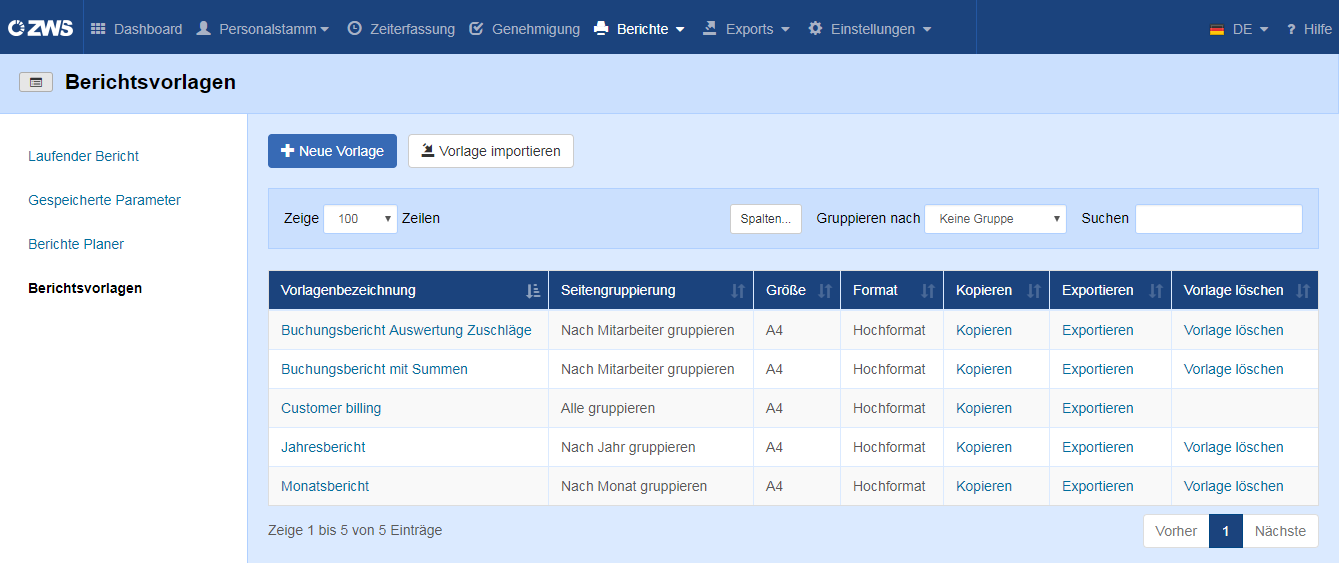
| − | [[File: | + | [[File:berichte1.png|ohne|gerahmt|Vorschau von Berichtsvorlagen.|link=]] |
<big style="font-size:200%;">✎</big><br> | <big style="font-size:200%;">✎</big><br> | ||
Version vom 21. August 2024, 09:11 Uhr
Im Bereich der Berichtsvorlagen finden Sie, soweit erworben, Systemvorlagen an Berichten.
Diese Berichte dienen zur Auswertung verschiedenster Parameter, wie beispielsweise
- Stempelungen
- Abwesenheiten
- gearbeitete & ausbezahlte Zeiten
- Anzahl an Verletzungen (Kernzeit, Pause...)
Hier können neue Vorlagen erstellt, bearbeitet und gelöscht werden.
Es stehen zahlreiche Parameter zur Bearbeitung zur Verfügung.
Berichte dienen sowohl für Arbeitgeber als auch Arbeitnehmer als Beweis und Dokumentation der Arbeitszeiten von Mitarbeitern.
✎
Drücken Sie auf eine Vorlagenbezeichnung, um diese aufzurufen.
Drücken Sie auf die Schaltfläche Neue Vorlage, um eine komplett neue Vorlage zu erstellen.
Möchten Sie eine Systemvorlage bearbeiten, müssen Sie diese erst kopieren.
Drücken Sie dafür nach wie vor auf den Namen der Systemvorlage, Sie werden dann gefragt, ob eine Kopie erstellt werden soll.
Bei Bestätigung geben Sie einen Namen an und speichern die Vorlage.
Sie sehen dann mehrere Schaltflächen zum Generieren und Speichern der Vorlage.
Darunter sind die einzelnen Reiter der Vorlage gelistet. Dabei deckt jeder Reiter einen Teil der Vorlage ab.

Die Einstellungsmöglichkeiten sind hier sehr komplex. Es würde keinen Sinn machen, diese in Textform zu erklären.
Viel leichter ist die praktische Herangehensweise. Wir empfehlen zum Einlernen eine vorhandene Berichtsvorlage zu kopieren und die nötigen Einstellungen zu ändern.
✎
Drücken Sie nach jeder Änderung auf die Schaltfläche Speichern und Vorschau, um die Auswirkung direkt einsehen zu können.
Sind Sie mit dem Bearbeiten fertig, drücken Sie auf die Schaltfläche Speichern, um die durchgeführten Änderungen zu übernehmen.
Möchten Sie die Änderungen verwerfen, drücken Sie auf die Schaltfläche Zurück zur Liste.
Im Folgenden werden über jeden Reiter die wichtigsten Informationen zusammengefasst:
| Reiter | Beschreibung |
|---|---|
| Haupteinstellungen | Tragen Sie hier Grundinformationen ein. Definieren Sie hier u.a.
|
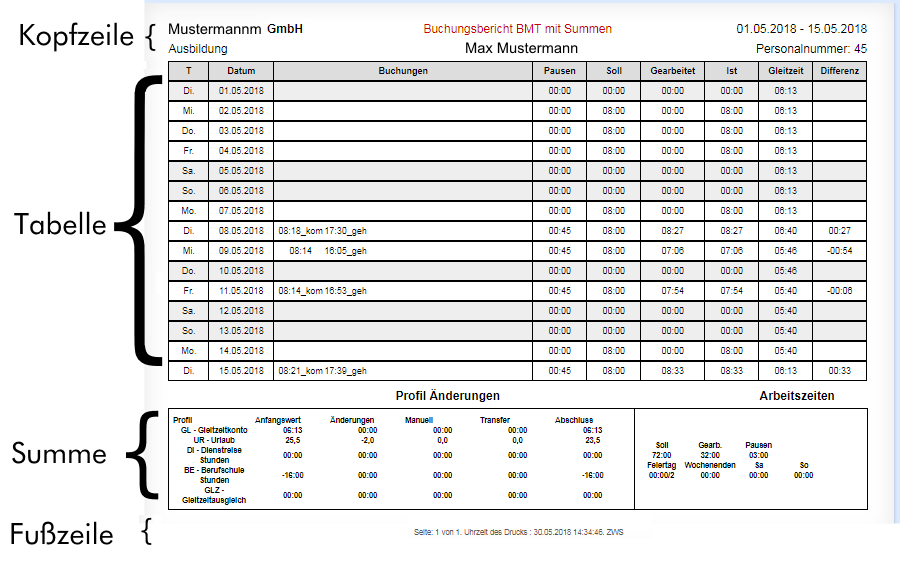
| Kopfzeile | In der Kopfzeile legen Sie den Inhalt für den oberen Teil des Berichts fest. Normalerweise stehen hier Parameter wie Überschriften, Name des Mitarbeiter, Personalnummer etc. Jeder Parameter kann im Bericht einzeln bearbeitet werden. Als Bearbeitungsoptionen stehen wie aus anderen Textbearbeitungsprogrammen gewohnt Schriftart, -größe und -farbe zur Verfügung. Das gilt auch für Parameter in anderen Reitern. |
| Tabelle | In diesem Bereich legen Sie den eigentlichen Inhalt des Berichts fest, welcher nachher im Tabellenformat dargestellt wird. Definieren Sie außerdem erweiterte Gruppierungen und Zwischensummierungen. |
| Fußzeile | Die Fußzeile arbeitet wie die Kopfzeile. Einträge in der Fußzeile werden unter der Tabelle dargestellt. Auch kann sie für die Ausgabe von zusammengefassten Werten verwendet werden. Bei Platzmangel kann sie auch ganz ausgelassen werden. |
| Summen | Die Summen stellen eine weitere Möglichkeit der Anzeige von zusammengesetzten Werten da. Wenn diese jedoch bereits in der Kopfzeile verwendet werden oder Platzmangel vorherrscht, kann sie ausgelassen werden. |
| Funktionen | Die Funktionen bieten erweiterte Möglichkeiten zur Darstellung an. Beispielsweise können Ein- und Ausgabeformat von Werten geändert werden. |
| Benutzerdefinierte Eigenschaften | In diesem Bereich können bestimmte Ausgabeformate indiziert (indexiert) werden. |
Beispiel-Bericht