Berichte Planer: Unterschied zwischen den Versionen
Aus Nápověda
| Zeile 30: | Zeile 30: | ||
Drücken Sie nach Eingabe der Parameter auf die Schaltfläche <span style="color:white;border: 2px solid #376ab5;background-color:#376ab5;border-radius:4px"> Speichern </span>. | Drücken Sie nach Eingabe der Parameter auf die Schaltfläche <span style="color:white;border: 2px solid #376ab5;background-color:#376ab5;border-radius:4px"> Speichern </span>. | ||
| + | |||
<hr> | <hr> | ||
Version vom 21. Juni 2018, 10:44 Uhr
Im Berichte Planer erstellen Sie Intervalle, nach denen Berichte automatisch versendet werden.
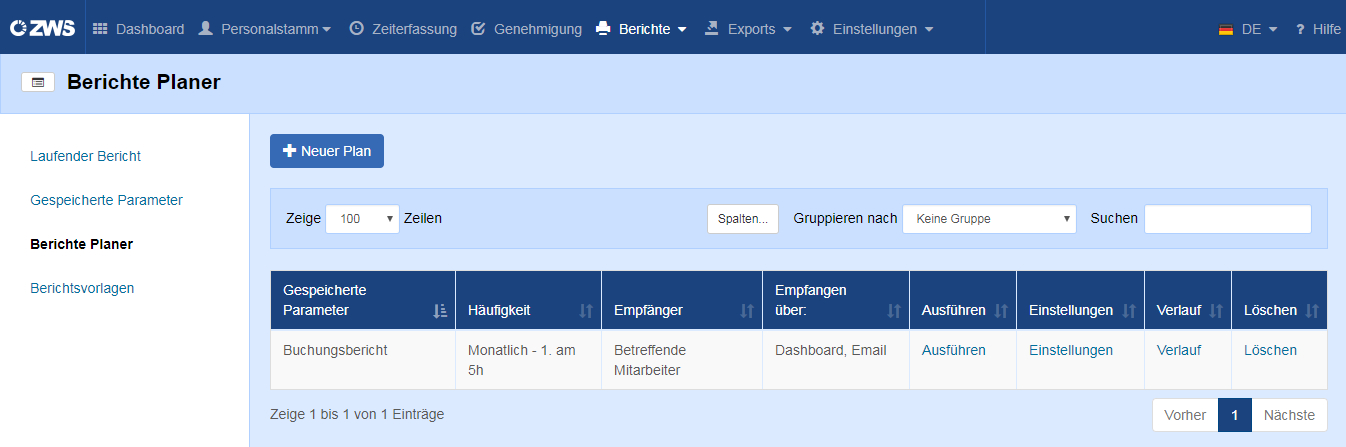
Übersicht über erstellte Berichte-Planer.
Erstellte Planer können jederzeit über die Schaltfläche Ausführen manuell versandt werden.
✎
Um einen neuen Plan zu erstellen, drücken Sie auf die Schaltfläche Neuer Plan .
Es öffnet sich eine Seite mit Einstellungsparameter.
Einstellungen

Einstellungen zum Einrichten eines neuen Berichtsversandt.
✎
Um einen neuen Plan zu erstellen, drücken Sie auf die Schaltfläche Neuer Plan .
Es öffnet sich eine Seite mit Einstellungsparameter, die in folgender Tabelle erörtert werden.
| Option | Beschreibung |
|---|---|
| Gespeicherte Parameter | Wählen Sie aus der Liste an gespeicherten Parameter aus, den Sie verwenden möchten. |
| Häufigkeit | Definieren Sie, wann ein Bericht erstellt und versandt werden soll. Es stehen mehrere Optionen zur Verfügung:
|
| Gültigkeit der Nachricht | Legen Sie in Tagen fest, wie lange eine Nachricht im ZWS-Web angezeigt werden soll, wenn diese über das Dashboard empfangen wird. |
| Empfänger | Wenn ein Versand als E-Mail stattfinden soll, erhalten diese nur die Mitarbeiter, die unter Zugriffsrechten eine hinterlegt haben.
|
| Empfangen über | Legen Sie hier fest, über welche Medien ein erstellter Bericht empfangen werden soll. Als Auswahl stehen hier E-Mail und/oder Dashboard zur Verfügung. |
Drücken Sie nach Eingabe der Parameter auf die Schaltfläche Speichern .
