Neustart: Unterschied zwischen den Versionen
| Zeile 2: | Zeile 2: | ||
Gehen Sie auf der Startseite wie folgt vor: | Gehen Sie auf der Startseite wie folgt vor: | ||
| + | |||
Öffnen Sie die Einstellungen durch Drücken der Zahnräder auf dem Touchscreen. | Öffnen Sie die Einstellungen durch Drücken der Zahnräder auf dem Touchscreen. | ||
| + | |||
[[File:01-main.png|ohne|gerahmt||link=]] | [[File:01-main.png|ohne|gerahmt||link=]] | ||
| + | |||
| + | |||
Geben Sie Ihr Passwort (Standardeinstellung: 000000) auf dem Tochscreen ein und bestätigen sie die Eingabe. | Geben Sie Ihr Passwort (Standardeinstellung: 000000) auf dem Tochscreen ein und bestätigen sie die Eingabe. | ||
| − | [[File:02-login.png|ohne|gerahmt| | + | |
| + | [[File:02-login.png|ohne|gerahmt||link=]] | ||
| + | |||
| + | |||
Jetzt wählen Sie die Funktion Neustart und bestätigen mit Speichern. | Jetzt wählen Sie die Funktion Neustart und bestätigen mit Speichern. | ||
| − | [[File:07-tools.png|ohne|gerahmt | + | [[File:07-tools.png|ohne|gerahmt|link=]] |
| + | |||
| + | Das Terminal beginnt nun mit dem Neustart. | ||
| + | Sie können jetzt wieder buchen. | ||
<big style="font-size:200%;">✎</big><br> | <big style="font-size:200%;">✎</big><br> | ||
Version vom 27. Mai 2021, 07:24 Uhr
Wenn Sie bemerken, daß Ihre Buchungen nicht übertragen werden, müssen Sie am Terminal einen Neustart vornehmen.
Gehen Sie auf der Startseite wie folgt vor:
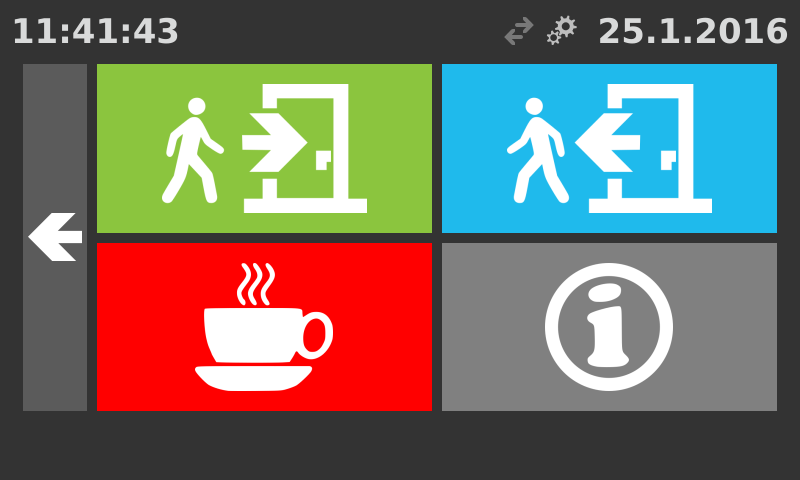
Öffnen Sie die Einstellungen durch Drücken der Zahnräder auf dem Touchscreen.
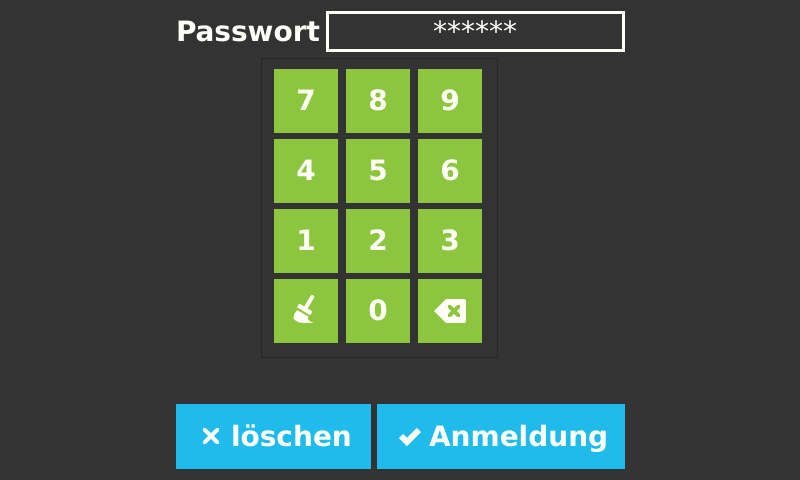
Geben Sie Ihr Passwort (Standardeinstellung: 000000) auf dem Tochscreen ein und bestätigen sie die Eingabe.
Jetzt wählen Sie die Funktion Neustart und bestätigen mit Speichern.
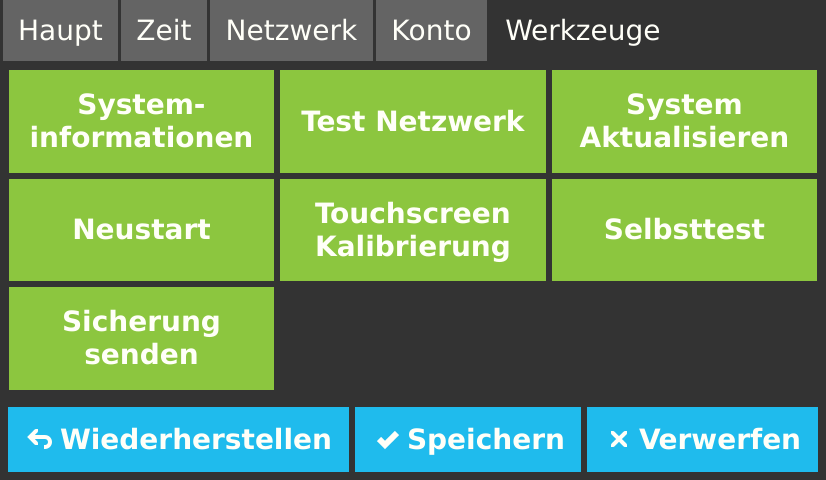
Das Terminal beginnt nun mit dem Neustart. Sie können jetzt wieder buchen.
✎
Drücken Sie auf die Schaltfläche Buchung hinzufügen.
Daraufhin öffnet sich ein Fenster, wählen Sie aus welchen Buchungstyp Sie hinzufügen möchten (standardmäßig Allgemein; Pause; Kommen; Gehen) und drücken auf die Schaltfläche Bestätigen.
Somit wurde Ihre Buchung hinzugefügt.
