Dashboard: Unterschied zwischen den Versionen
| Zeile 8: | Zeile 8: | ||
<li> 4 Schaltflächen, um das Dashboards zu konfigurieren </li> | <li> 4 Schaltflächen, um das Dashboards zu konfigurieren </li> | ||
</ul> | </ul> | ||
| + | |||
| + | |||
[[File:Dashboard1DE.png|ohne|gerahmt|Standard-Dashboard Ansicht.|link=]] | [[File:Dashboard1DE.png|ohne|gerahmt|Standard-Dashboard Ansicht.|link=]] | ||
| Zeile 19: | Zeile 21: | ||
<big style="font-size:200%;">✎</big><br> | <big style="font-size:200%;">✎</big><br> | ||
| − | Erklärung der Schaltflächen v.l.n.r. | + | Erklärung der Schaltflächen v.l.n.r. <br /> |
| − | Klicken Sie auf das erste Symbol, um die An-/Abwesenheitsanzeige zu aktualisieren. < | + | |
| − | Unter der Option-Schaltfläche (Zahnrad), stehen Einstellungen wie "Automatischer Neustart" zur Verfügung. < | + | <ul> |
| − | Um die An-/Abwesenheitsanzeige auf die ganze Breite des Fensters zu vergrößern, klicken Sie auf die Schaltfläche mit der Lupe. < | + | <li> Klicken Sie auf das erste Symbol, um die An-/Abwesenheitsanzeige zu aktualisieren. </li> |
| − | Um die unterschiedlichen Widgets aufzurufen, klicken Sie auf die rechte Schaltfläche mit den Punkten. <br /> | + | <li>Unter der Option-Schaltfläche (Zahnrad), stehen Einstellungen wie "Automatischer Neustart" zur Verfügung. </li> |
| − | Wählen Sie dann unter "neues Widget" die neue Anzeigeoption aus. Sie können das Widget zu jeder Zeit wechseln. < | + | <li>Um die An-/Abwesenheitsanzeige auf die ganze Breite des Fensters zu vergrößern, klicken Sie auf die Schaltfläche mit der Lupe.</li> |
| + | <li>Um die unterschiedlichen Widgets aufzurufen, klicken Sie auf die rechte Schaltfläche mit den Punkten. <br /> | ||
| + | Wählen Sie dann unter "neues Widget" die neue Anzeigeoption aus. Sie können das Widget zu jeder Zeit wechseln. </li> | ||
| + | </ul> | ||
| − | + | <h2> Dashboard Anzeige </h2> | |
| − | |||
| − | |||
| − | + | Sie können die Anzahl an Spalten und Zeilen definieren, die im Dashboard angezeigt werden sollen. Anschließend können Sie diese individuell mit Widgets befüllen. <br> | |
| − | + | Normalerweise reicht für ein 24" Monitor die Standardansicht aus. Bei Anwender mit ultrabreiten Monitoren, mit Verhältnissen wie 21:9 bei 32" kann es Sinn machen, <br /> | |
| − | + | über die Dashboard Anzeige weitere Spalten hinzuzufügen und die Anordnung anzupassen. | |
| − | [[File:Alt Dashboard3.png]] | + | [[File:Alt Dashboard3.png|ohne|gerahmt|Anzeige des Dashboard anpassen.|link=]] |
| + | <big style="font-size:200%;">✎</big><br> | ||
| − | + | Klicken Sie auf die Schaltfläche <span style="color:white;border: 2px solid #376ab5;background-color:#376ab5;border-radius:4px"> Dashboard Anzeige auswählen</span>. Passen Sie die Anzeige anschließend Ihren Bedürfnissen an. | |
| − | |||
| − | |||
| − | |||
Version vom 4. Juli 2018, 04:56 Uhr
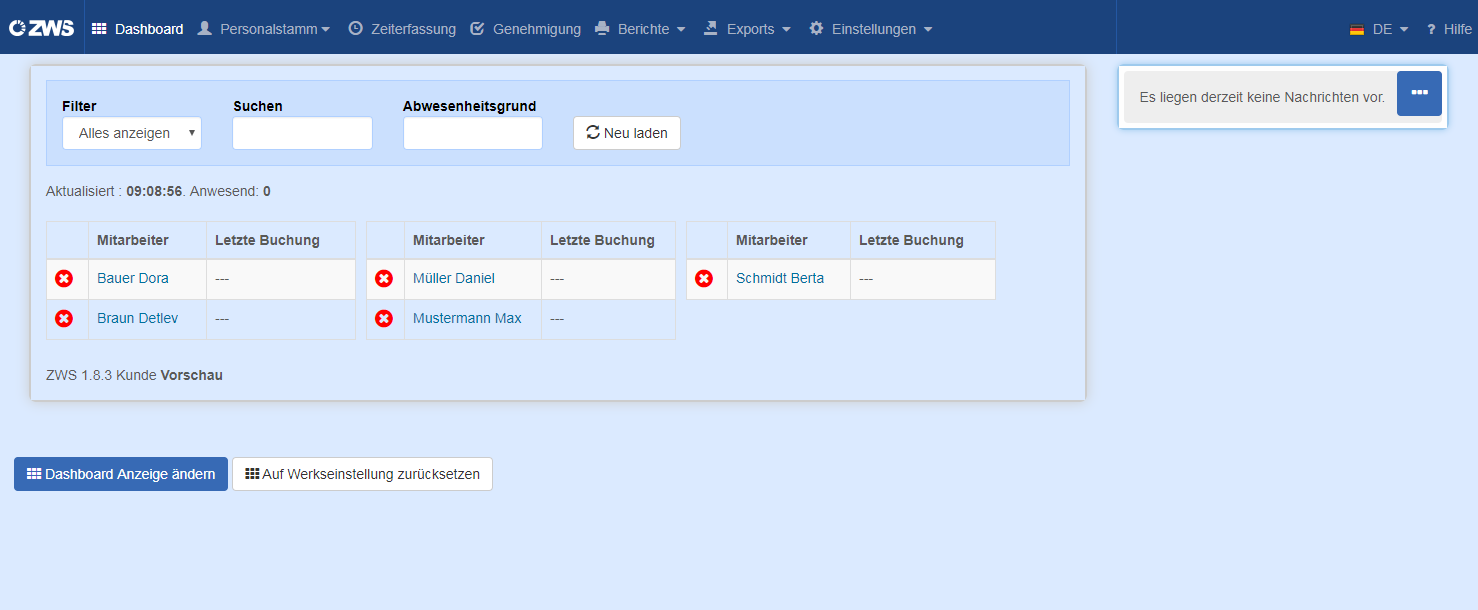
Das ZWS-Web verfügt über ein voll konfigurierbares Dashboard.
Wenn Sie sich in das System einloggen, treten Sie in das Dashboard ein. Dieses zeigt Ihnen allen relevanten Eingangsdaten, unter anderem:
- An-/Abweseheitsanzeige der Mitarbeiter mit Filteroptionen
- Die letzte Buchung oder eingetragene Abwesenheit der Mitarbeiter
- Nachrichten, in Form von ausstehenden Genehmigungsanfragen oder Berichte
- 4 Schaltflächen, um das Dashboards zu konfigurieren
Einstellungsoptionen
✎
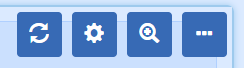
Erklärung der Schaltflächen v.l.n.r.
- Klicken Sie auf das erste Symbol, um die An-/Abwesenheitsanzeige zu aktualisieren.
- Unter der Option-Schaltfläche (Zahnrad), stehen Einstellungen wie "Automatischer Neustart" zur Verfügung.
- Um die An-/Abwesenheitsanzeige auf die ganze Breite des Fensters zu vergrößern, klicken Sie auf die Schaltfläche mit der Lupe.
- Um die unterschiedlichen Widgets aufzurufen, klicken Sie auf die rechte Schaltfläche mit den Punkten.
Wählen Sie dann unter "neues Widget" die neue Anzeigeoption aus. Sie können das Widget zu jeder Zeit wechseln.
Dashboard Anzeige
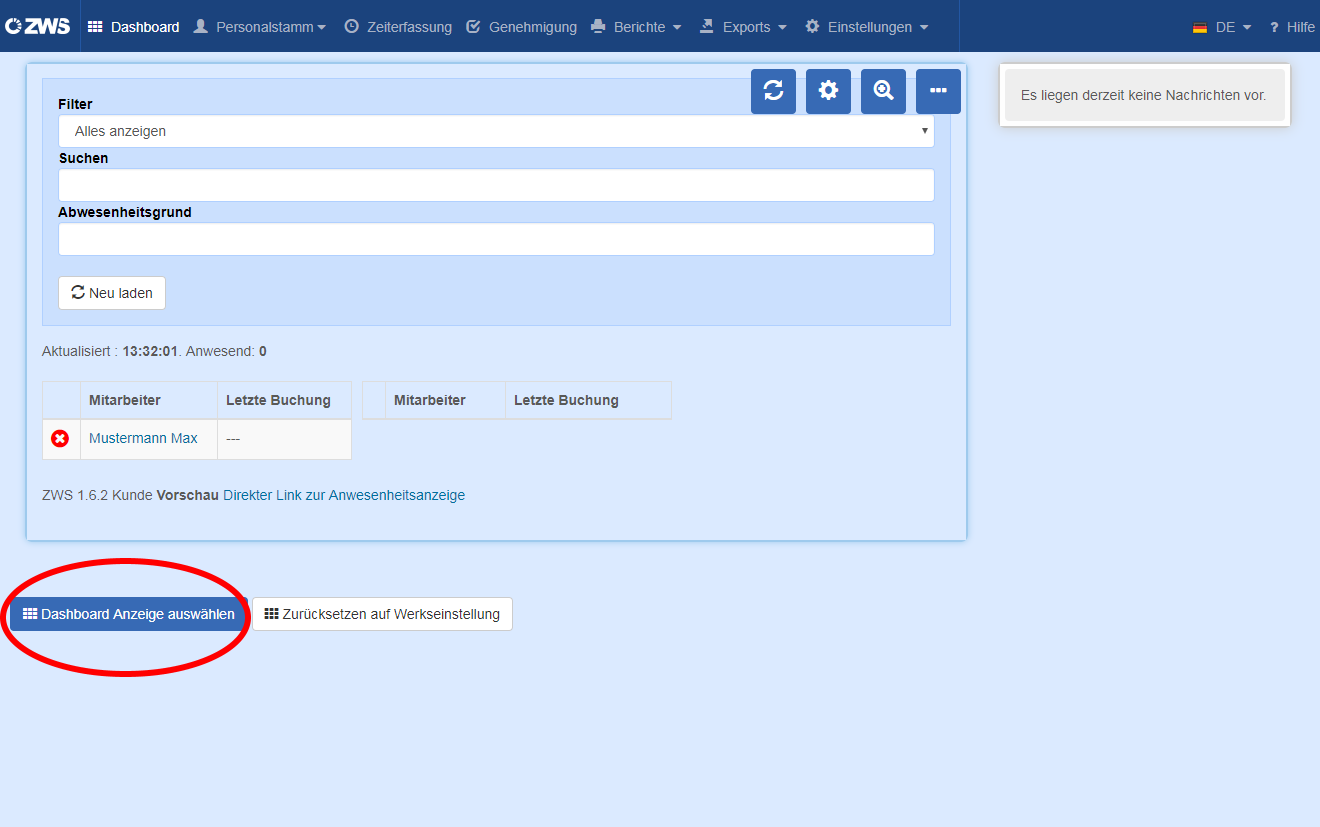
Sie können die Anzahl an Spalten und Zeilen definieren, die im Dashboard angezeigt werden sollen. Anschließend können Sie diese individuell mit Widgets befüllen.
Normalerweise reicht für ein 24" Monitor die Standardansicht aus. Bei Anwender mit ultrabreiten Monitoren, mit Verhältnissen wie 21:9 bei 32" kann es Sinn machen,
über die Dashboard Anzeige weitere Spalten hinzuzufügen und die Anordnung anzupassen.
✎
Klicken Sie auf die Schaltfläche Dashboard Anzeige auswählen. Passen Sie die Anzeige anschließend Ihren Bedürfnissen an.

Auf „Speichern“ klicken
