Dashboard: Unterschied zwischen den Versionen
| Zeile 1: | Zeile 1: | ||
Das ZWS-Web verfügt über ein voll konfigurierbares Dashboard. <br /> | Das ZWS-Web verfügt über ein voll konfigurierbares Dashboard. <br /> | ||
| − | |||
| − | Dieses zeigt Ihnen allen relevanten Eingangsdaten, unter anderem: <br /> | + | Wenn Sie sich in das System einloggen, treten Sie in das Dashboard ein. Dieses zeigt Ihnen allen relevanten Eingangsdaten, unter anderem: <br /> |
<ul> | <ul> | ||
<li> An-/Abweseheitsanzeige der Mitarbeiter mit Filteroptionen</li> | <li> An-/Abweseheitsanzeige der Mitarbeiter mit Filteroptionen</li> | ||
| Zeile 15: | Zeile 14: | ||
</ul> | </ul> | ||
| − | + | ||
| + | <h2> Widgets </h2> | ||
| + | |||
| + | |||
Das Dashboard | Das Dashboard | ||
| − | [[File: | + | [[File:Dashboard1DE.png|ohne|gerahmt|Standard-Dashboard Ansicht.|link=]] |
| + | |||
| + | <big style="font-size:200%;">✎</big><br> | ||
| + | Um die unterschiedlichen Widgets aufzurufen, klicken Sie auf die rechte Schaltfläche mit den Punkten. <br /> | ||
| + | Wählen Sie dann unter "neues Widget" die neue Anzeigeoption aus. Sie können das Widget zu jeder Zeit wechseln. <br /> | ||
| + | |||
== Einstellung des Widgets == | == Einstellung des Widgets == | ||
Version vom 4. Juli 2018, 03:38 Uhr
Das ZWS-Web verfügt über ein voll konfigurierbares Dashboard.
Wenn Sie sich in das System einloggen, treten Sie in das Dashboard ein. Dieses zeigt Ihnen allen relevanten Eingangsdaten, unter anderem:
- An-/Abweseheitsanzeige der Mitarbeiter mit Filteroptionen
- Die letzte Buchung oder eingetragene Abwesenheit der Mitarbeiter
- Nachrichten, in Form von ausstehenden Genehmigungsanfragen oder Berichte
- 4 Schaltflächen, um das Dashboards zu konfigurieren
- Anwesenheit (Standard)
- Berichte
- Demo Info
- Info
Widgets
Das Dashboard
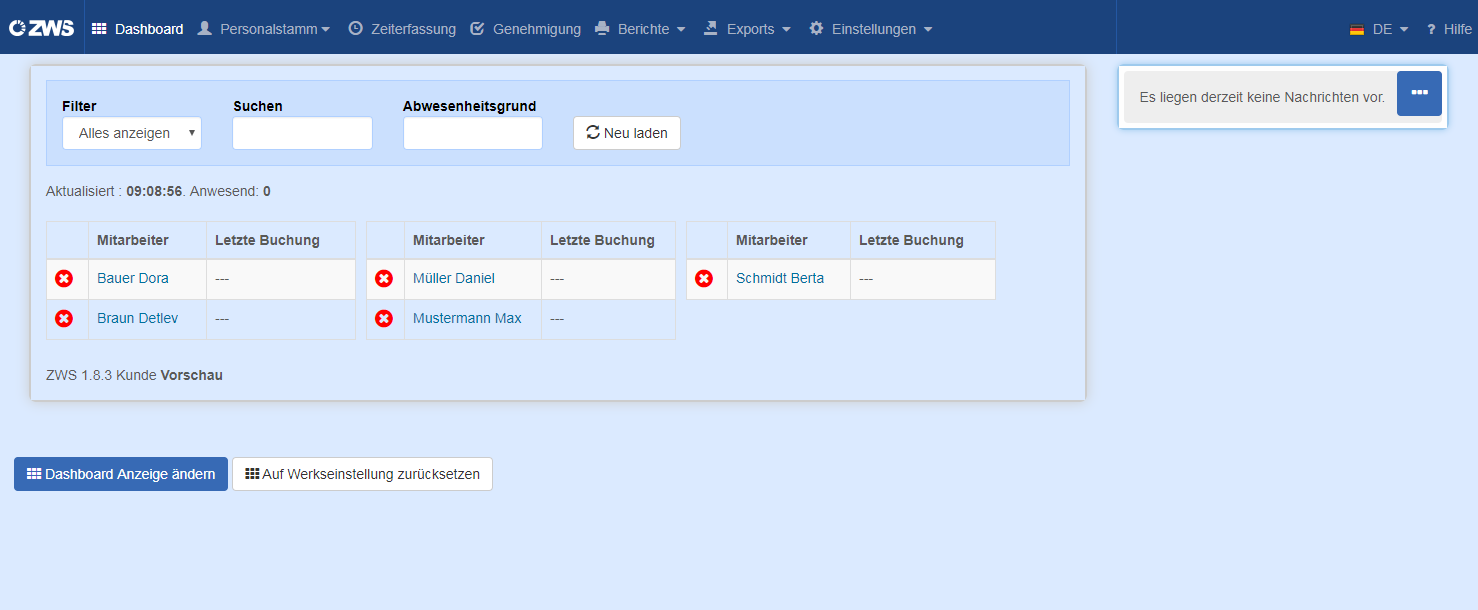
✎
Um die unterschiedlichen Widgets aufzurufen, klicken Sie auf die rechte Schaltfläche mit den Punkten.
Wählen Sie dann unter "neues Widget" die neue Anzeigeoption aus. Sie können das Widget zu jeder Zeit wechseln.
Einstellung des Widgets
Für die Änderung der Informationsanzeige in den Widgets und deren Format dienen 4 Icons im oberen Teil des Widgets. Das erste Icon dient zur Widgetaktualisierung; das zweite Icon ermöglicht die Widgeteinstellung zu ändern; das dritte Icon vergrößert und verkleinert das Widget zur besseren Lesbarkeit; das vierte Icon ermöglicht die Widgets zu ändern.

Aussehen des Dashboards
Mithilfe der Taste "Aussehen des Dashboards" zeigen Sie ein Angebot an, das ermöglicht, die Widgetgröße zu konfigurieren. Die Zahlenkombination bestimmt, in wie viele Teile und in welchem Verhältnis der Bildschirm aufgeteilt wird.

Beispiel:
Aufteilung in 2 kleine und ein großes Widget. Dieser Einstellung entspricht die Reihenfolge 1-1-2.
Im Fall der Anforderung der Aufteilung in 2 große Widgets im Maß von einer halbe Seite auf jedes – entspricht die Reihenfolge 1-1.
Im Fall des weiter angeführten Bildes wird das System 3-1 genutzt, wo das erste Widget 3/4 des Bildschirms und das zweite Widget 1/4 des Bildschirms einnimmt.

Auf „Speichern“ klicken
