Berichte Planer: Unterschied zwischen den Versionen
Aus Nápověda
| Zeile 21: | Zeile 21: | ||
<th> Option </th><th> Beschreibung </th> | <th> Option </th><th> Beschreibung </th> | ||
<tr> <td> Gespeicherte Parameter </td> <td> Wählen Sie aus der Liste an gespeicherten Parameter aus, den Sie verwenden möchten.</td></tr> | <tr> <td> Gespeicherte Parameter </td> <td> Wählen Sie aus der Liste an gespeicherten Parameter aus, den Sie verwenden möchten.</td></tr> | ||
| − | <tr> <td> Häufigkeit </td> <td> Definieren Sie, wann ein Bericht erstellt und versandt werden soll. Es stehen mehrere Optionen zur Verfügung: <br> <ul><li> Manuell - Der Bericht wird nicht automatisch versandt, sondern muss manuell über eine Schaltfläche versendet werden. </li> <li> Täglich - Der Bericht wird täglich versandt. Legen Sie fest, zu welcher Stunde der Bericht versendet werden soll. </li> <li> Wöchentlich - Der Bericht wird einmal pro Woche versandt. Legen Sie fest, an welchen Tag und zu welcher Stunde der Bericht versandt werden soll. </li> <li> Monatlich - Der Bericht wird einmal pro Monat versandt. Legen Sie fest, an welchen Tag und zu welcher Stunde der Bericht versendet werden soll. | + | <tr> <td> Häufigkeit </td> <td> Definieren Sie, wann ein Bericht erstellt und versandt werden soll. Es stehen mehrere Optionen zur Verfügung: <br> <ul><li> Manuell - Der Bericht wird nicht automatisch versandt, sondern muss manuell über eine Schaltfläche versendet werden. </li> <li> Täglich - Der Bericht wird täglich versandt. Legen Sie fest, zu welcher Stunde der Bericht versendet werden soll. </li> <li> Wöchentlich - Der Bericht wird einmal pro Woche versandt. Legen Sie fest, an welchen Tag und zu welcher Stunde der Bericht versandt werden soll. </li> <li> Monatlich - Der Bericht wird einmal pro Monat versandt. Legen Sie fest, an welchen Tag und zu welcher Stunde der Bericht versendet werden soll.</ul> </td></tr> |
| − | <tr> <td> | + | <tr> <td> Gültigkeit der <br> Nachricht </td> <td> Legen Sie in Tagen fest, wie lange eine Nachricht im ZWS-Web angezeigt werden soll, wenn diese über das Dashboard empfangen wird. </td> </tr> |
| − | <tr> <td> | + | <tr> <td> Empfänger </td> <td> Wenn ein Versandt als E-Mail stattfinden soll, erhalten diese nur die Mitarbeiter, die unter Zugriffsrechten eine hinterlegt haben. <ul> <li> Betreffende Mitarbeiter - Nur die Mitarbeiter, welche im Bericht gespeichert wurden, werden Ihren Bericht erhalten. </li> <li> Interne Empfänger - Legen Sie hier benutzerdefinierte Mitarbeiter oder Gruppen als Empfänger fest. </li> <li> Externe Empfänger - Definieren Sie beliebige E-Mail Adressen, die den Versand erhalten sollen. ⚠ 👮 Unbefugte Weitergabe von Daten an Dritte oder sonstiger Missbrauch aller Art ist rückwirkend einsehbar und wird strafrechtlich verfolgt!</li> </ul> </td> </tr> |
<tr> <td> Summen </td> <td> Die Summen stellen eine weitere Möglichkeit der Anzeige von zusammengesetzten Werten da. Wenn diese jedoch bereits in der Kopfzeile verwendet werden oder Platzmangel vorherrscht, <br> | <tr> <td> Summen </td> <td> Die Summen stellen eine weitere Möglichkeit der Anzeige von zusammengesetzten Werten da. Wenn diese jedoch bereits in der Kopfzeile verwendet werden oder Platzmangel vorherrscht, <br> | ||
kann sie ausgelassen werden. </td> </tr> | kann sie ausgelassen werden. </td> </tr> | ||
Version vom 21. Juni 2018, 10:03 Uhr
Im Berichte Planer erstellen Sie Intervalle, nach denen Berichte automatisch versendet werden.
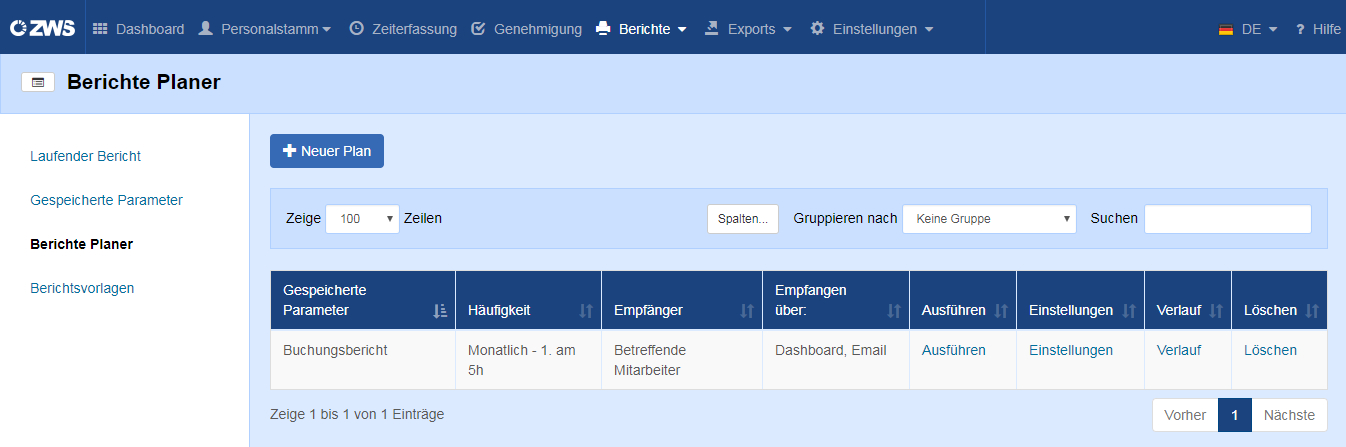
Übersicht über erstellte Berichte-Planer.
✎
Um einen neuen Plan zu erstellen, drücken Sie auf die Schaltfläche Neuer Plan .
Es öffnet sich eine Seite mit Einstellungsparameter.

Einstellungen zum Einrichten eines neuen Berichtsversandt.
✎
Um einen neuen Plan zu erstellen, drücken Sie auf die Schaltfläche Neuer Plan .
Es öffnet sich eine Seite mit Einstellungsparameter, die in folgender Tabelle erörtert werden.
| Option | Beschreibung |
|---|---|
| Gespeicherte Parameter | Wählen Sie aus der Liste an gespeicherten Parameter aus, den Sie verwenden möchten. |
| Häufigkeit | Definieren Sie, wann ein Bericht erstellt und versandt werden soll. Es stehen mehrere Optionen zur Verfügung:
|
| Gültigkeit der Nachricht | Legen Sie in Tagen fest, wie lange eine Nachricht im ZWS-Web angezeigt werden soll, wenn diese über das Dashboard empfangen wird. |
| Empfänger | Wenn ein Versandt als E-Mail stattfinden soll, erhalten diese nur die Mitarbeiter, die unter Zugriffsrechten eine hinterlegt haben.
|
| Summen | Die Summen stellen eine weitere Möglichkeit der Anzeige von zusammengesetzten Werten da. Wenn diese jedoch bereits in der Kopfzeile verwendet werden oder Platzmangel vorherrscht, kann sie ausgelassen werden. |
| Funktionen | Die Funktionen bieten erweiterte Möglichkeiten zur Darstellung an. Beispielsweise können Ein- und Ausgabeformat von Werten geändert werden. |
| Benutzerdefinierte Eigenschaften | In diesem Bereich können bestimmte Ausgabeformate indiziert (indexiert) werden. |
