Berichte Planer: Unterschied zwischen den Versionen
| (23 dazwischenliegende Versionen von 2 Benutzern werden nicht angezeigt) | |||
| Zeile 1: | Zeile 1: | ||
Im Berichte Planer erstellen Sie Intervalle, nach denen Berichte automatisch versendet werden. | Im Berichte Planer erstellen Sie Intervalle, nach denen Berichte automatisch versendet werden. | ||
| − | [[File: | + | [[File:Berichte3.PNG|ohne|gerahmt|Übersicht über erstellte Berichte-Planer.|link=]] |
| + | Erstellte Intervalle können jederzeit über die Schaltfläche <span style="color:#0066cc;"> Ausführen </span> manuell versandt werden. | ||
<big style="font-size:200%;">✎</big><br> | <big style="font-size:200%;">✎</big><br> | ||
| Zeile 8: | Zeile 9: | ||
Es öffnet sich eine Seite mit Einstellungsparameter. | Es öffnet sich eine Seite mit Einstellungsparameter. | ||
| − | |||
| − | + | <h2> Einstellungen </h2> | |
| + | [[File:Berichte4.PNG|ohne|gerahmt|Einstellungen zum Einrichten eines neuen Berichtsversandt.|link=]] | ||
| + | Das gezeigte Beispiel hat folgende Auswirkungen: Der gespeicherte Parameter namens "Buchungsbericht" wird am ersten jeden neuen Monats um 05:00 Uhr per E-Mail an die betreffenden Mitarbeiter versendet. Bitte beachten Sie dabei, nach welchem Zeitraum der Bericht im "Laufender Bericht" gespeichert wurde. In diesem Fall würde nur die Option "letzter Monat" Sinn machen. Dadurch erhalten die Mitarbeiter jeweils am Monatsanfang den Bericht des letzten Monats. | ||
<big style="font-size:200%;">✎</big><br> | <big style="font-size:200%;">✎</big><br> | ||
| − | + | ||
| − | + | Die Einstellungsparameter werden in folgender Tabelle erörtert: <br/> | |
<table cellpadding="10" class="wikitable"> | <table cellpadding="10" class="wikitable"> | ||
<th> Option </th><th> Beschreibung </th> | <th> Option </th><th> Beschreibung </th> | ||
<tr> <td> Gespeicherte Parameter </td> <td> Wählen Sie aus der Liste an gespeicherten Parameter aus, den Sie verwenden möchten.</td></tr> | <tr> <td> Gespeicherte Parameter </td> <td> Wählen Sie aus der Liste an gespeicherten Parameter aus, den Sie verwenden möchten.</td></tr> | ||
| − | <tr> <td> Häufigkeit </td> <td> Definieren Sie, wann ein Bericht erstellt und versandt werden soll. Es stehen mehrere Optionen zur Verfügung: <br> <ul><li> Manuell - | + | <tr> <td> Häufigkeit </td> <td> Definieren Sie, wann ein Bericht erstellt und versandt werden soll. Es stehen mehrere Optionen zur Verfügung: <br> <ul><li> Manuell - Der Bericht wird nicht automatisch versandt, sondern muss manuell über eine Schaltfläche versendet werden. </li> <li> Täglich - Der Bericht wird täglich versandt. Legen Sie fest, zu welcher Stunde der Bericht versendet werden soll. </li> <li> Wöchentlich - Der Bericht wird einmal pro Woche versandt. Legen Sie fest, an welchen Tag und zu welcher Stunde der Bericht versandt werden soll. </li> <li> Monatlich - Der Bericht wird einmal pro Monat versandt. Legen Sie fest, an welchen Tag und zu welcher Stunde der Bericht versendet werden soll.</ul> </td></tr> |
| − | <tr> <td> | + | <tr> <td> Gültigkeit der Nachricht </td> <td> Legen Sie in Tagen fest, wie lange eine Nachricht im ZWS-Web angezeigt werden soll, wenn diese über das Dashboard empfangen wird. </td> </tr> |
| − | <tr> <td> | + | <tr> <td> Empfänger </td> <td> Wenn ein Versand als E-Mail stattfinden soll, erhalten diese nur die Mitarbeiter, die unter Zugriffsrechten eine hinterlegt haben. <ul> <li> Betreffende Mitarbeiter - Nur die Mitarbeiter, welche im Bericht gespeichert wurden, werden Ihren Bericht erhalten. </li> <li> Interne Empfänger - Legen Sie hier benutzerdefinierte Mitarbeiter oder Gruppen als Empfänger fest. </li> <li> Externe Empfänger - Definieren Sie beliebige E-Mail Adressen als Empfänger. <br/> |
| − | + | ⚠ 🚨 Unbefugte Weitergabe von Daten an Dritte oder sonstiger Missbrauch aller Art ist rückwirkend einsehbar und kann strafrechtlich verfolgt werden!</li> </ul> </td> </tr> | |
| − | kann | + | <tr> <td> Empfangen über </td> <td> Legen Sie hier fest, über welche Medien ein erstellter Bericht empfangen werden soll. Als Auswahl stehen hier E-Mail und/oder Dashboard zur Verfügung.</td> </tr> |
| − | |||
| − | <tr> <td> | ||
</table> | </table> | ||
| + | |||
| + | Drücken Sie nach Eingabe der Parameter auf die Schaltfläche <span style="color:white;border: 2px solid #376ab5;background-color:#376ab5;border-radius:4px"> Speichern </span>. | ||
| + | |||
| + | |||
| + | <hr> | ||
| + | |||
| + | |||
| + | |||
| + | <div style="text-align:center"> [[Gespeicherte Parameter| <span style="font-size:150%;">←</span> Vorherige Seite]] <br /> | ||
| + | [[ZWS_Hilfe|Zurück zur ZWS-Hilfe]] </div> | ||
Aktuelle Version vom 10. Dezember 2020, 22:55 Uhr
Im Berichte Planer erstellen Sie Intervalle, nach denen Berichte automatisch versendet werden.
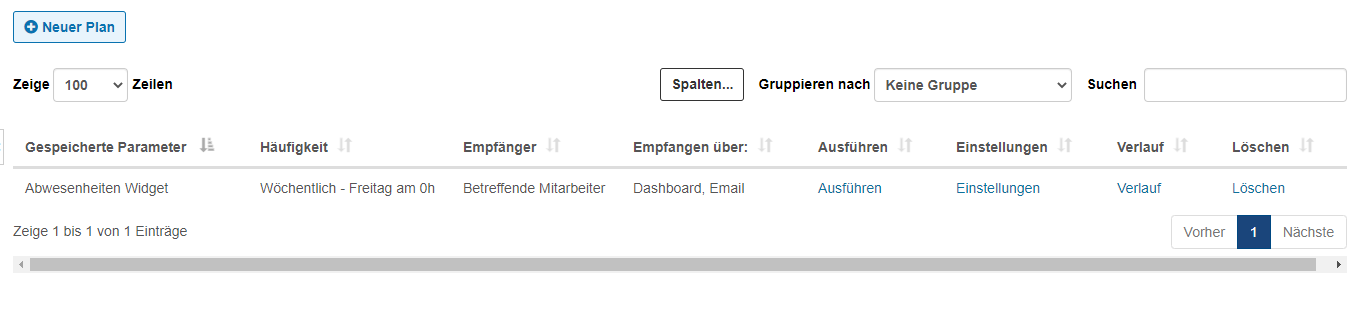
Erstellte Intervalle können jederzeit über die Schaltfläche Ausführen manuell versandt werden.
✎
Um einen neuen Plan zu erstellen, drücken Sie auf die Schaltfläche Neuer Plan .
Es öffnet sich eine Seite mit Einstellungsparameter.
Einstellungen
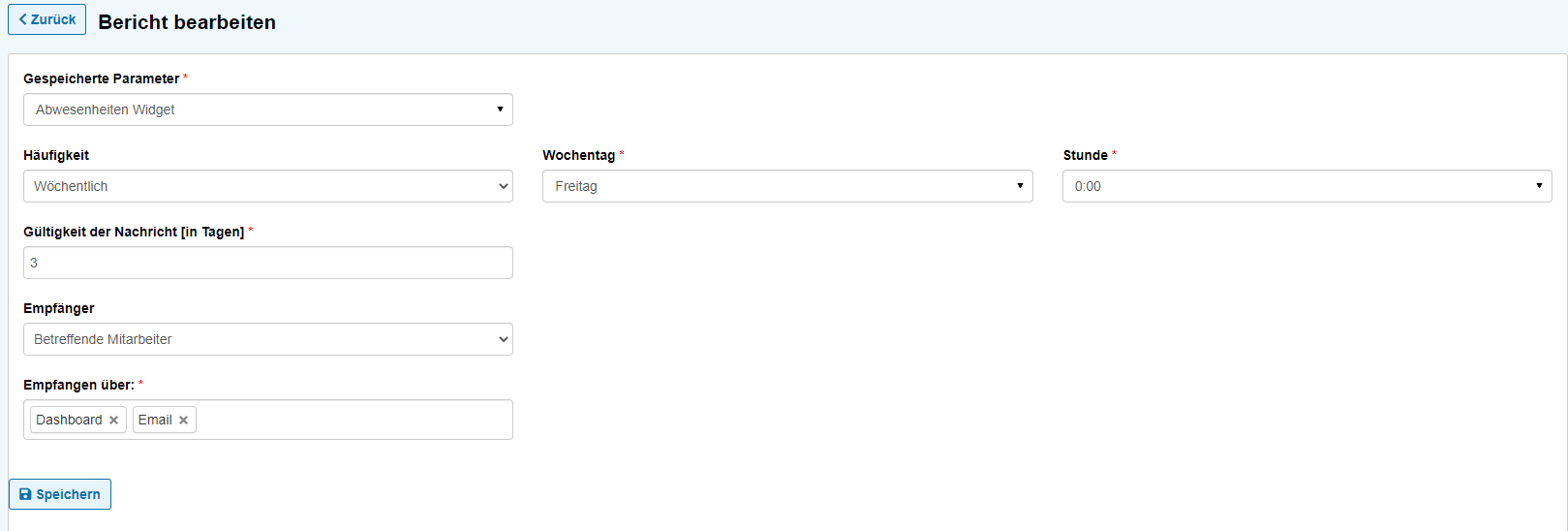
Das gezeigte Beispiel hat folgende Auswirkungen: Der gespeicherte Parameter namens "Buchungsbericht" wird am ersten jeden neuen Monats um 05:00 Uhr per E-Mail an die betreffenden Mitarbeiter versendet. Bitte beachten Sie dabei, nach welchem Zeitraum der Bericht im "Laufender Bericht" gespeichert wurde. In diesem Fall würde nur die Option "letzter Monat" Sinn machen. Dadurch erhalten die Mitarbeiter jeweils am Monatsanfang den Bericht des letzten Monats.
✎
Die Einstellungsparameter werden in folgender Tabelle erörtert:
| Option | Beschreibung |
|---|---|
| Gespeicherte Parameter | Wählen Sie aus der Liste an gespeicherten Parameter aus, den Sie verwenden möchten. |
| Häufigkeit | Definieren Sie, wann ein Bericht erstellt und versandt werden soll. Es stehen mehrere Optionen zur Verfügung:
|
| Gültigkeit der Nachricht | Legen Sie in Tagen fest, wie lange eine Nachricht im ZWS-Web angezeigt werden soll, wenn diese über das Dashboard empfangen wird. |
| Empfänger | Wenn ein Versand als E-Mail stattfinden soll, erhalten diese nur die Mitarbeiter, die unter Zugriffsrechten eine hinterlegt haben.
|
| Empfangen über | Legen Sie hier fest, über welche Medien ein erstellter Bericht empfangen werden soll. Als Auswahl stehen hier E-Mail und/oder Dashboard zur Verfügung. |
Drücken Sie nach Eingabe der Parameter auf die Schaltfläche Speichern .
