Schichtbetrieb Update 1.10.0: Unterschied zwischen den Versionen
| (4 dazwischenliegende Versionen desselben Benutzers werden nicht angezeigt) | |||
| Zeile 7: | Zeile 7: | ||
Die Schichtplanung stellt ein komplett neues Feature dar. Um dieses Feature zu nutzen, muss es in Ihrer Lizenz aktiviert sein. Es ist nicht Teil einer Standard-Lizenz. Bei Bedarf wenden Sie sich bitte an unsere Vertriebsmitarbeiter. | Die Schichtplanung stellt ein komplett neues Feature dar. Um dieses Feature zu nutzen, muss es in Ihrer Lizenz aktiviert sein. Es ist nicht Teil einer Standard-Lizenz. Bei Bedarf wenden Sie sich bitte an unsere Vertriebsmitarbeiter. | ||
| − | Empfohlene Schritte für die Umstellung auf | + | Empfohlene Schritte für die Umstellung auf Schichtbetrieb für die entsprechenden Mitarbeiter: |
<ol> | <ol> | ||
| − | <li> Erstellen Sie die für den Schichtbetrieb | + | <li> Erstellen Sie die für den Schichtbetrieb nötigen Tagesprofile </li> |
<li> Wechseln Sie in den Mitarbeiter-Verträgen auf Schichtbetrieb </li> | <li> Wechseln Sie in den Mitarbeiter-Verträgen auf Schichtbetrieb </li> | ||
<li> Verwalten Sie den aktiven Schichtbetrieb unter Zeiterfassung </li> | <li> Verwalten Sie den aktiven Schichtbetrieb unter Zeiterfassung </li> | ||
| Zeile 45: | Zeile 45: | ||
<li> Über <span style="font-weight:bold;">Schicht rotieren</span>, können Sie bei Auswahl mehrerer Mitarbeiter, die Schicht zwischen den Mitarbeiter rotieren lassen. </li> | <li> Über <span style="font-weight:bold;">Schicht rotieren</span>, können Sie bei Auswahl mehrerer Mitarbeiter, die Schicht zwischen den Mitarbeiter rotieren lassen. </li> | ||
<li> Bei <span style="font-weight:bold;">Schicht wiederholen</span> öffnet sich ein Optionsmenü. Definieren Sie hier, bis wann die ausgewählte Schicht wiederholt werden soll, definieren Sie außerdem spezifische Tage, bei den keine Arbeit eingetragen werden soll. </li> | <li> Bei <span style="font-weight:bold;">Schicht wiederholen</span> öffnet sich ein Optionsmenü. Definieren Sie hier, bis wann die ausgewählte Schicht wiederholt werden soll, definieren Sie außerdem spezifische Tage, bei den keine Arbeit eingetragen werden soll. </li> | ||
| − | <li> Alle | + | <li> Alle getätigten Änderungen müssen über <span style="font-weight:bold;">Änderungen übernehmen</span> übernommen werden. Im nicht-übernommenen Stadium können alle gemachten Änderungen über <span style="font-weight:bold;">Änderungen verwerfen</span> rückgängig gemacht werden. Eine NICHT-übernommene Änderung zeigt sich dadurch, dass ein Tag noch orangefarben umrandet ist, wie im Beispiel oben.</li> |
</ul> | </ul> | ||
| Zeile 51: | Zeile 51: | ||
<hr /> | <hr /> | ||
<div style="text-align:center"> [[Zeiterfassung-Übersicht Update 1.10.0| <span style="font-size:150%;">←</span> Vorherige Seite]] | [[Genehmigungsablauf_Update_1.10.0|Nächste Seite <span style="font-size:150%;font-weight: bold;">→</span>]] <br /> | <div style="text-align:center"> [[Zeiterfassung-Übersicht Update 1.10.0| <span style="font-size:150%;">←</span> Vorherige Seite]] | [[Genehmigungsablauf_Update_1.10.0|Nächste Seite <span style="font-size:150%;font-weight: bold;">→</span>]] <br /> | ||
| − | [[ | + | [[Update_Verlauf|Zurück zum Update-Verlauf]] </div> |
Aktuelle Version vom 31. Oktober 2019, 10:11 Uhr
Mit dem Schichtbetrieb ist ab Update 1.10.0 ein neues Features hinzugekommen.
Der Schichtbetrieb ermöglicht eine flexiblere Verwaltung von unterschiedlichen Arbeitsprofilen, und somit eine leichtere Handhabung im Schichtbetrieb.
⚠
Die Schichtplanung stellt ein komplett neues Feature dar. Um dieses Feature zu nutzen, muss es in Ihrer Lizenz aktiviert sein. Es ist nicht Teil einer Standard-Lizenz. Bei Bedarf wenden Sie sich bitte an unsere Vertriebsmitarbeiter.
Empfohlene Schritte für die Umstellung auf Schichtbetrieb für die entsprechenden Mitarbeiter:
- Erstellen Sie die für den Schichtbetrieb nötigen Tagesprofile
- Wechseln Sie in den Mitarbeiter-Verträgen auf Schichtbetrieb
- Verwalten Sie den aktiven Schichtbetrieb unter Zeiterfassung
Auf Schichtbetrieb umstellen
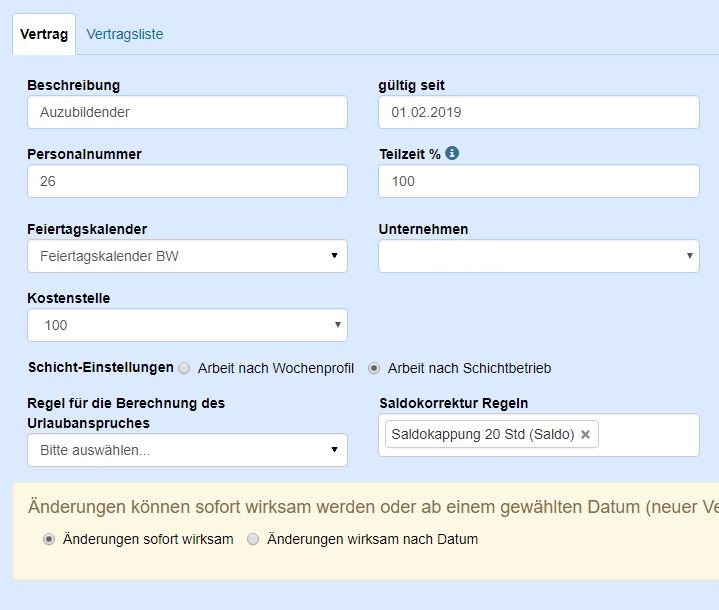
Beinhaltet Ihre aktive Lizenz das Feature "Schichtbetrieb", können Sie unter Mitarbeiter / Verträge bei Schicht-Einstellungen von "Arbeit nach Wochenprofil" auf "Arbeit nach Schichtbetrieb" wechseln.
✎
Wählen Sie unter Schicht-Einstellungen "Arbeit nach Schichtbetrieb" aus, definieren Sie dann, ab wann die neue Einstellung gelten soll.
Schichtbetrieb in der Zeiterfassung verwalten
✎
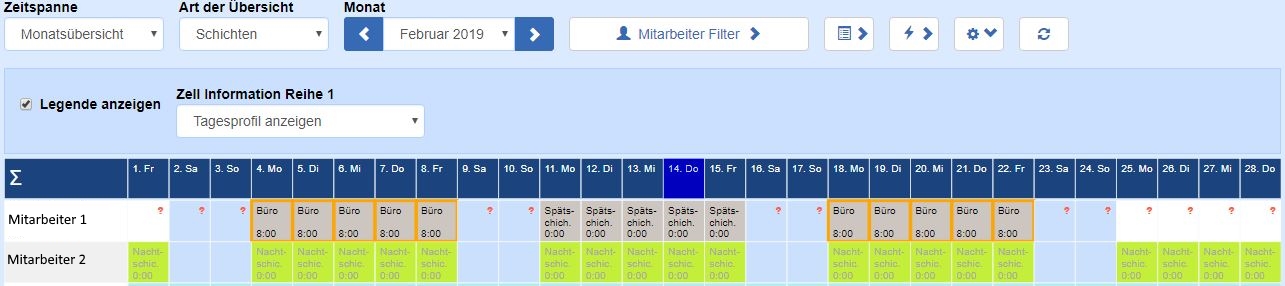
Wählen Sie in der Zeiterfassung unter "Art der Übersicht" zwischen Anwesenheit und Schichten aus.
Unter Schichten können Sie Mitarbeiter verwalten, die im Schichtbetrieb arbeiten.
Unter Anwesenheit verwalten Sie Mitarbeiter, die mit regulären Wochenprofilen arbeiten.
Über das Kontextmenü (Rechtsklick auf einen oder mehrere Tage), rufen Sie die Verwaltungsoptionen auf.

- Weisen Sie mit Schicht ändern für den markierten Zeitraum ein Tagesprofil zu.
- Kopieren Sie Schichten über Schicht kopieren und fügen Sie diese bei anderen Mitarbeiter über Schicht einfügen ein.
- Über Schicht rotieren, können Sie bei Auswahl mehrerer Mitarbeiter, die Schicht zwischen den Mitarbeiter rotieren lassen.
- Bei Schicht wiederholen öffnet sich ein Optionsmenü. Definieren Sie hier, bis wann die ausgewählte Schicht wiederholt werden soll, definieren Sie außerdem spezifische Tage, bei den keine Arbeit eingetragen werden soll.
- Alle getätigten Änderungen müssen über Änderungen übernehmen übernommen werden. Im nicht-übernommenen Stadium können alle gemachten Änderungen über Änderungen verwerfen rückgängig gemacht werden. Eine NICHT-übernommene Änderung zeigt sich dadurch, dass ein Tag noch orangefarben umrandet ist, wie im Beispiel oben.
